การแชร์และสิทธิ์
หน้าต่าง Share ทำงานสองอย่างที่ต่างกัน และมันแยกสองอย่างนี้ออกจากกันโดยตั้งใจ ลิงก์สาธารณะให้คนนอก workspace อ่านหน้าได้ ส่วนการส่งให้สมาชิกคือการชี้ให้คนที่เข้าถึงได้อยู่แล้วมาดู อย่างหนึ่งให้สิทธิ์ อีกอย่างแค่ชี้เป้า
สองครึ่งของหน้าต่าง
ปุ่ม Share อยู่มุมขวาบนของหน้า และเปิดหน้าต่างที่แบ่งเป็นสองส่วนพร้อมป้ายกำกับ: Public links และ Send to member สองอย่างนี้ไม่ใช่สองวิธีของเรื่องเดียวกัน
ลิงก์สาธารณะให้สิทธิ์กับคนที่ไม่มีสิทธิ์ ส่วนการส่งให้สมาชิกไม่สร้างลิงก์และไม่สร้างแถวแชร์เลย ผู้รับแค่ได้การแจ้งเตือน ShareInvite ที่ลิงก์ตรงไปยังหน้าที่เขาเปิดได้อยู่แล้ว เซิร์ฟเวอร์ปฏิเสธผู้รับที่อยู่นอก workspace เพราะการแชร์คือการชี้ ไม่ใช่การให้สิทธิ์ และถ้าแชร์ให้ตัวเองมันจะไม่ทำอะไรเลยแบบเงียบ ๆ
- 1.เปิดหน้าแล้วกด Share ที่มุมขวาบน
- 2.ใช้ Copy link สำหรับคนนอก workspace
- 3.ใช้ Send to member เพื่อเอาหน้าไปวางตรงหน้าคนที่อยู่ใน workspace อยู่แล้ว
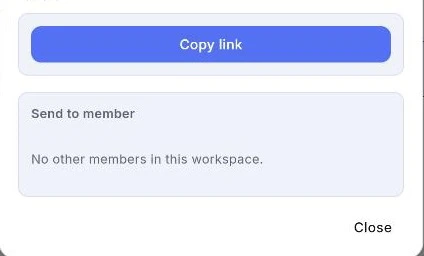
ลิงก์สาธารณะ
Copy link สร้างลิงก์และคัดลอกในคราวเดียว ปุ่มจะขึ้นว่า Creating link… ระหว่างทำงาน แล้วมี toast ยืนยันว่า Share link copied to clipboard ลิงก์ที่เคยสร้างไว้สำหรับหน้านี้จะแสดงอยู่ข้างล่าง หน้าต่างนี้จึงเป็นบันทึกด้วยว่าอะไรเป็นสาธารณะอยู่บ้าง
ลิงก์ถูกสร้างเป็นแบบดูอย่างเดียวและเผยแพร่แล้ว ไม่มีการแก้ไขผ่านลิงก์
การสร้างลิงก์ต้องมีสิทธิ์แก้ไข การดูรายการที่มีอยู่ก็เช่นกัน เซิร์ฟเวอร์ตอบ 403 กับคนที่ต่ำกว่านั้น แทนที่จะแสดงคำตอบครึ่ง ๆ กลาง ๆ
- 1.กด Copy link แล้ววางลิงก์ไปยังที่ที่ต้องการ
- 2.ดูใต้หัวข้อ Public links เพื่อเห็นทุกลิงก์ที่หน้านี้มีอยู่
- 3.ถือว่านี่คือการเผยแพร่ — ใครก็ตามที่มี URL อ่านหน้าได้โดยไม่ต้องมีบัญชี NoteKub
ส่งให้สมาชิก
ใต้ส่วนลิงก์คือรายชื่อคนอื่นใน workspace แต่ละคนมีปุ่ม Send กดแล้วปุ่มจะไล่จาก Sending… ไปเป็น Sent และมี toast บอกว่าส่งให้ใคร
ถ้าไม่มีคนอื่นใน workspace ส่วนนี้จะบอกออกมาตรง ๆ ว่า No other members in this workspace แทนที่จะโชว์รายการเปล่า
- 1.หาชื่อคนนั้นในรายการ Send to member
- 2.กด Send
- 3.เขาจะได้การแจ้งเตือนที่เปิดหน้านั้นได้ทันที
การเพิกถอนลิงก์
ลิงก์ทุกอันในรายการมีปุ่ม Revoke ซึ่งจะขึ้นว่า Revoking… ระหว่างทำงาน แล้วยืนยันว่า Link revoked — that page is no longer public
การเพิกถอนคือการลบแถวทิ้ง ไม่ใช่การปิดสวิตช์ token จึงหยุดทำงานทันที และหน้านั้นจะเลิกนับรวมในโควตาหน้าที่เผยแพร่ของบัญชี ซึ่งเป็นอีกเหตุผลที่ควรเก็บกวาดลิงก์ที่ไม่ใช้แล้ว
- 1.เปิด Share แล้วหาลิงก์ใต้หัวข้อ Public links
- 2.กด Revoke
- 3.URL หยุดทำงานทันที ไม่มีช่วงผ่อนผัน และไม่มีทางกลับไปใช้ที่อยู่เดิมได้อีก
บทบาทกำหนดว่าหน้าต่างนี้ยื่นอะไรให้
สิ่งที่ Share ทำได้เดินตามสี่ระดับของ workspace Owner กับ Member สร้างและเพิกถอนลิงก์ได้ Guest กับ Viewer ทำไม่ได้ และเซิร์ฟเวอร์บังคับกฎนั้นไม่ว่า UI จะวาดอะไรออกมา
การเปลี่ยนบทบาทมาถึงคุณแบบสด ถ้า edit ถูกปฏิเสธหลังจากนั้น มักแปลว่าระดับของคุณเปลี่ยนไปขณะที่หน้ายังเปิดอยู่ — ดูได้ที่ตัวสลับ workspace ว่าตอนนี้เป็นอะไร
- 1.ดูบทบาทของคุณใต้ชื่อ workspace ในตัวสลับ
- 2.ถ้าการแชร์ถูกปฏิเสธ ให้ดูบทบาทอีกครั้งก่อนลองใหม่
- 3.ขอให้ Owner เปลี่ยนให้ — มีแต่เขาที่จัดการสมาชิกได้
ลิงก์สาธารณะคืออะไร และไม่ใช่อะไร
ลิงก์สาธารณะเปิดหน้าใน public viewer โดยไม่ต้องลงชื่อเข้าใช้ นั่นทำให้มันเป็นการตัดสินใจเผยแพร่ ไม่ใช่แค่ความสะดวก — ไม่มีการติดตามรายคน ไม่มีวันหมดอายุ และไม่มีรหัสผ่าน
มีแค่สองปลายที่ควบคุมได้คือตอนสร้างกับตอนเพิกถอน ทุกอย่างระหว่างนั้นอยู่นอกมือคุณ คำถามที่ควรถามก่อนกด Copy link จึงคือ หน้านี้ปลอดภัยไหมถ้ามันอยู่บนอินเทอร์เน็ตเปิด
- 1.อ่านหน้านั้นด้วยสายตาคนแปลกหน้าก่อนเผยแพร่
- 2.ส่ง URL ผ่านช่องทางที่เหมาะกับเนื้อหา
- 3.เพิกถอนเมื่อเหตุผลที่สร้างมันหมดไปแล้ว