เอกสารและ Editor
Editor ทำงานเป็นบล็อก ทุกย่อหน้า หัวข้อ รายการ ตาราง และ embed คือชิ้นส่วนที่พิมพ์ใหม่ เปลี่ยนรูป หยิบขึ้นมา และย้ายได้ทีละชิ้น
ทุกอย่างคือบล็อก
พิมพ์ลงในหน้าแล้วกด Enter เพื่อขึ้นบล็อกถัดไป บล็อกรู้ว่าตัวเองเป็นอะไร — ย่อหน้า หัวข้อ รายการ quote callout code เส้นคั่น รูปภาพ ตาราง — และทุกแบบเปลี่ยนเป็นแบบอื่นทีหลังได้
การกด Enter ในรายการจะทำรายการต่อ และถ้ากดตอนที่รายการนั้นว่างอยู่ มันจะจบรายการแทนที่จะเพิ่มหัวข้อย่อยเปล่า ๆ ส่วน Shift+Enter จะขึ้นบรรทัดใหม่ในที่เดิม บรรทัดใหม่ยังอยู่ในบล็อกเดิม รายการ quote หรือ callout จึงมีหลายบรรทัดได้โดยไม่แตกเป็นสองบล็อก
- 1.กด Enter เพื่อขึ้นบล็อกถัดไป กด Shift+Enter เพื่อขึ้นบรรทัดใหม่ในบล็อกเดิม
- 2.กด Tab เพื่อเยื้องบล็อกเข้า และ Shift+Tab เพื่อเยื้องกลับออก
- 3.ในตาราง Enter จะย้ายไปคอลัมน์เดิมของแถวถัดไป และสร้างแถวนั้นให้ถ้ามันเป็นแถวสุดท้าย
เมนู slash
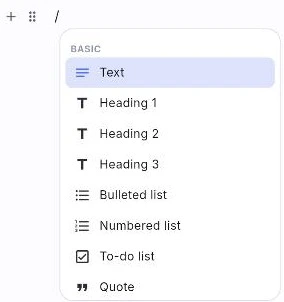
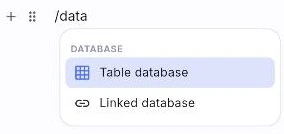
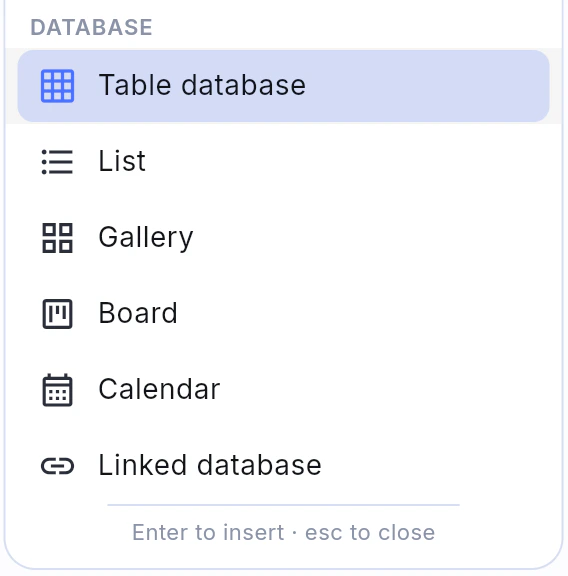
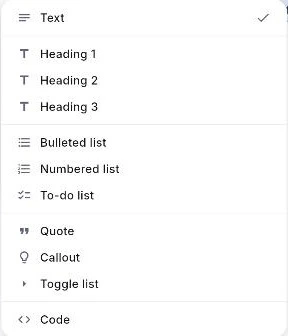
พิมพ์ / เพื่อเปิดเมนูแทรกตรงตำแหน่งเคอร์เซอร์ โดยแบ่งเป็นหมวด หมวด BASIC มี Text, Heading 1, Heading 2, Heading 3, Bulleted list, Numbered list, To-do list, Quote, Callout, Toggle, Code, Divider, Image และ Table ส่วนหมวด DATABASE มี Table database, List, Gallery, Board, Calendar และ Linked database หัวหมวดจะค้างอยู่กับที่ขณะที่รายการในหมวดเลื่อนผ่านใต้มัน และท้ายเมนูบอกปุ่มที่ใช้ได้: Enter เพื่อแทรก Esc เพื่อปิด
พิมพ์ต่อเพื่อกรอง การค้นหาอ่านทั้งชื่อและคำใกล้เคียง /todo, /check และ /accordion จึงไปโผล่ตรงที่ควรจะโผล่ ปุ่มลูกศรเลื่อนตัวที่ไฮไลต์ Enter หรือ Tab แทรก และ Escape ปิดเมนูโดยทิ้ง / ไว้เป็นข้อความธรรมดา
มีสองรายการที่โผล่เฉพาะตอนที่มันทำงานได้จริง /Page สร้างหน้าลูกใต้หน้านี้แล้ววางลิงก์ไว้ตรงนั้น จึงต้องมีหน้าจริงให้ซ้อนใต้ ส่วนรายการผู้ช่วยจะมีเฉพาะบน Cloud workspace ที่ตั้ง key ไว้แล้ว — ตัวเลือกที่พังทุกครั้งแย่กว่าการไม่มีตัวเลือกเลย
- 1.พิมพ์ / ที่ไหนก็ได้ในบล็อก
- 2.พิมพ์อีกไม่กี่ตัวอักษรเพื่อกรองรายการ แล้วกด Enter
- 3.Toggle ที่เพิ่งสร้างจะปิดอยู่ ส่วนรายการฐานข้อมูลจะสร้างหน้าลูกแล้วเปิดใน peek
Markdown ที่พิมพ์สด
คำนำหน้าระดับบล็อกจะแปลงทันทีที่เคาะ space ตามหลัง — # สำหรับหัวข้อ ## และ ### สำหรับสองระดับที่เล็กลง - หรือ * สำหรับหัวข้อย่อย 1. สำหรับเลขลำดับ [] สำหรับ to-do [x] สำหรับอันที่ติ๊กแล้ว และ > สำหรับ quote ส่วนขีดกลาง ดอกจัน หรือขีดล่างสามตัวบนบรรทัดของมันเองจะกลายเป็นเส้นคั่น
Markdown ในบรรทัดจะแปลงทันทีที่พิมพ์ตัวปิด — **bold**, *italic* หรือ _italic_, `code`, ~~strikethrough~~ เครื่องหมายจะหายไป และข้อความระหว่างกลางเก็บรูปแบบนั้นไว้
- 1.พิมพ์ # แล้วเคาะ space เพื่อทำหัวข้อ
- 2.พิมพ์ **bold** แล้วดูดอกจันหายไปตอนที่พิมพ์ตัวปิด
- 3.พิมพ์ --- บนบรรทัดของมันเองเพื่อทำเส้นคั่น
แถบที่ลอยเหนือข้อความที่เลือก
เลือกข้อความแล้วจะมีแถบขึ้นมาเหนือมัน ปุ่ม Comment ที่มีป้ายชื่อมาก่อน ตามด้วยผู้ช่วยในที่ที่ตั้งค่าไว้ แล้วจึงเป็นชนิดบล็อก ตัวหนา เอียง ขีดเส้นใต้ ขีดทับ inline code สีตัวอักษร สีไฮไลต์ การจัดแนว และลิงก์
ปุ่มเปลี่ยนชนิดบล็อกก็อยู่บนแถบนี้ ข้อความที่เลือกไว้จึงเปลี่ยนเป็นหัวข้อหรือรายการได้โดยไม่ต้องกลับไปที่เมนู slash ส่วนสีเป็นวงล้อเต็มใบ ไม่ใช่จานสีตายตัว และล้างออกได้ ถ้าอยู่ใน code block ปุ่มจัดรูปแบบจะจางลง เพราะ code block ระบายสีข้อความเองตามไวยากรณ์ของภาษา
- 1.เลือกข้อความด้วยเมาส์ หรือด้วย Shift กับปุ่มลูกศร
- 2.กดปุ่มบนแถบ ปุ่มที่กำลังเปิดอยู่จะถูกวาดด้วยพื้นทึบ ไม่ใช่แค่เปลี่ยนสี
- 3.ใช้ปุ่มลิงก์เพื่อผูก URL เข้ากับข้อความที่เลือก

ช่องริมซ้าย และการย้ายบล็อก
เอาเมาส์ชี้ที่บล็อกแล้วจะมีปุ่มสองปุ่มโผล่ในขอบซ้าย: + สำหรับเพิ่มบล็อกด้านล่าง กับที่จับสำหรับลาก ทูลทิปของที่จับบอกไว้ตรง ๆ ว่ามันทำอะไร — คลิกเพื่อเปิดเมนู ลากเพื่อย้าย
การลากจะพารูปจริงของบล็อกที่จางลงไปด้วย ไม่ใช่ป้ายชื่อ สิ่งที่กำลังย้ายจึงเป็นสิ่งที่ตาเห็น และถ้าลากบล็อกที่อยู่ในกลุ่มที่เลือกไว้หลายบล็อก ทั้งกลุ่มจะไปด้วยกัน
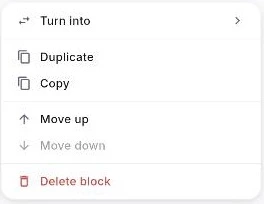
เมนูหลังที่จับมี Turn into, Duplicate, Copy, Move up, Move down และ Delete block โดย Turn into จะมีให้เฉพาะตอนที่ตอบได้จริง — เส้นคั่น รูปภาพ หรือตารางที่ฝังไว้ไม่มีตัวหนังสือให้เปลี่ยนรูป รายการนั้นจึงถูกตัดออกแทนที่จะโชว์ไว้เฉย ๆ
- 1.เอาเมาส์ชี้ที่บล็อกแล้วกด + เพื่อเพิ่มบล็อกใต้มัน
- 2.คลิกที่จับเพื่อเปิดเมนูของบล็อก หรือลากที่จับเพื่อย้าย
- 3.ขณะที่บล็อกถูกจับอยู่ การกด Delete จะลบตัวบล็อก ไม่ใช่ล้างข้อความข้างใน
บล็อกที่เก็บบล็อกอื่นไว้ข้างใน
Toggle พับสิ่งที่อยู่ข้างใต้ และเกิดมาในสภาพปิด เพราะของที่เราตั้งใจจะเก็บ แต่มันเปิดตัวเองทันที กลายเป็นของที่ต้องไปสั่งปิดก่อนจะได้ใช้ ส่วน Callout วาดกรอบสีรอบกลุ่มข้อความ และรับสีจากเมนูเดียวกันกับที่จับ กลุ่มที่ถูกจับมาด้วยกันจึงเปลี่ยนสีเป็นก้อนเดียว
Code block เก็บการขึ้นบรรทัดไว้ข้างในแทนที่จะแตกเป็นบล็อกใหม่ ช่องในตารางก็เช่นกัน — Enter ข้างในสองอย่างนี้หมายถึงบรรทัด ไม่ใช่บล็อกใหม่
ตารางเพิ่มแถวได้ด้วยการกด Enter ที่แถวสุดท้าย และเลือกช่องเป็นสี่เหลี่ยมผืนผ้าเพื่อล้างทีเดียวทั้งกลุ่มได้
- 1.แทรก toggle ด้วย /toggle แล้วคลิกลูกศรของมันเพื่อเปิด — ในเมนูของบล็อกมันใช้ชื่อว่า Toggle list
- 2.แทรก callout ด้วย /callout แล้วเปลี่ยนสีจากเมนูของที่จับ
- 3.ในตาราง กด Enter ที่แถวสุดท้ายเพื่อเพิ่มแถว
ค้นหา เลือก ย้อนกลับ
⌘F เปิดแผงค้นหาและแทนที่ขนาดกะทัดรัดที่มุมขวาบนของ editor มันค้นทุกบล็อกข้อความในหน้า นับจำนวนที่เจอ เดินผ่านทีละอันด้วยปุ่มก่อนหน้ากับถัดไป และมีทั้ง Replace และ Replace all
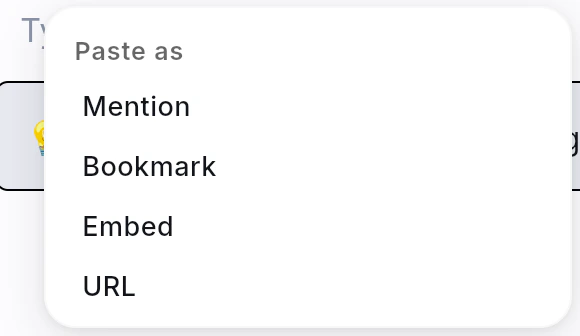
⌘A เลือกทั้งเอกสาร ไม่ใช่แค่บล็อกที่อยู่ ส่วน ⌘Z กับ ⌘⇧Z (หรือ ⌘Y) คือ undo กับ redo การคัดลอก ตัด และวางจะรักษาโครงสร้างบล็อกไว้เมื่อปลายทางคือ NoteKub ถ้าวาง URL เปล่า ๆ จะมีเมนู Paste as ถามว่าจะให้เป็นอะไร: Mention, Bookmark, Embed หรือ URL ธรรมดา
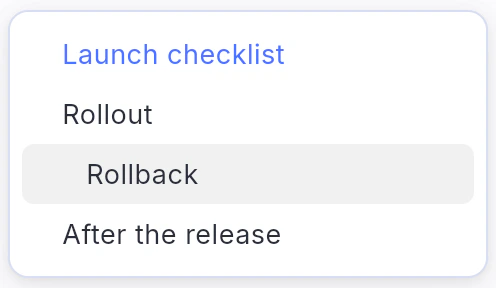
บนหน้าจอกว้าง เอกสารจะมีสารบัญหัวข้ออยู่ที่ขอบขวา หนึ่งขีดต่อหนึ่งหัวข้อ หัวข้อใหญ่ขีดยาวกว่า เอาเมาส์ชี้เพื่ออ่านชื่อหัวข้อ คลิกเพื่อเลื่อนไปที่นั่น และหัวข้อที่กำลังอ่านอยู่จะถูกไฮไลต์
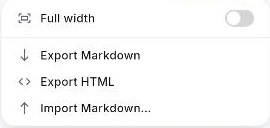
เมนู ⋯ ของหน้าเองที่มุมขวาบน คือทางเข้าออกของทั้งเอกสาร: สวิตช์ Full width, Export Markdown, Export HTML และ Import Markdown ส่วน canvas กับฐานข้อมูลเพิ่มรูปแบบของตัวเองเข้ามาตรงนั้น ไม่มีรายการค้นหาอยู่ตรงนั้น — ⌘F เป็นทางเดียวที่เข้าถึงมันได้
- 1.กด ⌘F หรือ Ctrl+F พิมพ์สิ่งที่หา แล้วเดินดูด้วยปุ่มลูกศร
- 2.พิมพ์ในช่องที่สองแล้วกด Replace หรือ Replace all
- 3.กด Escape หรือปุ่มปิดเพื่อปิดแผง