เริ่มต้นใช้งานและ Workspace
Workspace คือที่อยู่ของหน้าทั้งหมด เลือกระหว่างเครื่องนี้กับบน Cloud แล้วใช้ sidebar จัดกลุ่ม ซ้อนชั้น ติดดาว และกู้คืนเมื่อถึงคราวจำเป็น
Local, Cloud และสิ่งที่ต่างกัน
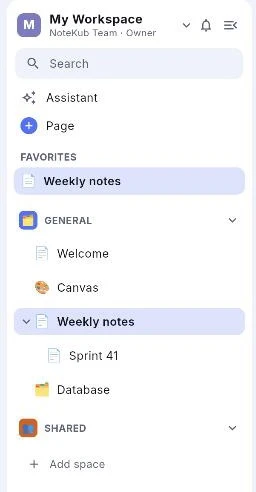
Local workspace คือตัวเครื่องเอง มีอยู่เสมอ ไม่ว่าจะลงชื่อเข้าใช้หรือไม่ ออนไลน์หรือไม่ มันไม่ใช่ workspace ที่ใครตั้งชื่อ ตัวสลับจึงแสดงว่า On this device แทนที่จะอยู่ใต้บัญชีใด
Cloud workspace เป็นของบัญชีที่ลงชื่อเข้าใช้ มันซิงก์ และทุกอย่างที่ต้องมีคนอื่นร่วมด้วยจะอยู่บนนี้ — สมาชิก สถานะการทำงานสด คอมเมนต์ share link และกล่องแจ้งเตือน สิ่งเหล่านี้ไม่มีบน Local เมนูเหล่านั้นจึงไม่ถูกแสดง แทนที่จะแสดงแล้วปฏิเสธ
เวอร์ชันเว็บไม่มี Local workspace เลย การเลือก Local ถูกปฏิเสธตรง ๆ ไม่ใช่แค่ซ่อนไว้ ค่าที่ค้างอยู่จึงไม่มีทางพาเว็บเข้าไปอยู่ใน workspace ที่มันไม่มี
- 1.เปิดตัวสลับด้านบนของ sidebar เพื่อดูว่ากำลังอยู่ใน workspace ไหน
- 2.บรรทัดใต้ชื่อจะบอกว่า On this device หรือบอกชื่อบัญชีกับบทบาทของคุณใน workspace นั้น
- 3.หน้าบน Local ส่งขึ้น Cloud ทีหลังได้ เมนู ⋯ ของหน้าจะมี Move to Cloud เมื่อ Local เป็น workspace ที่เปิดอยู่ และคุณมี Cloud workspace อย่างน้อยหนึ่งอัน
ลงชื่อเข้าใช้ สลับบัญชี สลับ workspace
เมนูตัวสลับเป็นรายการเดียวที่ประกอบเป็นชั้น ๆ — workspace ของบัญชีที่คุณกำลังใช้อยู่ (บวก Local) ตามด้วย Create workspace, Rename และ Manage members แล้วจึงเป็นรายชื่อบัญชี
ลงชื่อเข้าใช้พร้อมกันหลายบัญชีได้ การสลับบัญชีจะเปลี่ยนว่ามี workspace ไหนแสดงอยู่ — workspace ที่เข้าถึงได้จากสองบัญชีจะถูกมองผ่านบัญชีที่คุณสลับไป เพราะบทบาทของคุณในแต่ละบัญชีอาจไม่เท่ากัน บัญชีที่กู้ session ไม่สำเร็จจะยังแสดงอยู่พร้อมข้อความ Signed out · tap to sign in จึงไม่หายไปเงียบ ๆ
บทบาทของคุณแสดงข้างทุก Cloud workspace: Owner, Member, Guest หรือ Viewer — Owner กับ Member แก้เนื้อหาและโครงสร้างได้ Guest คอมเมนต์ได้ Viewer อ่านอย่างเดียว UI จะซ่อนสิ่งที่บทบาทคุณทำไม่ได้ และเซิร์ฟเวอร์บังคับกฎชุดเดียวกันไม่ว่า UI จะยื่นอะไรมา
- 1.คลิกชื่อ workspace ด้านบนของ sidebar เพื่อเปิดตัวสลับ
- 2.เลือก Sign in to Cloud หรือ Add another account ถ้ามีบัญชีอยู่แล้ว
- 3.เลือก Create workspace เพื่อสร้าง workspace ใหม่ที่คุณเป็นเจ้าของ หรือ Manage members เพื่อดูว่ามีใครอยู่ใน workspace นี้บ้าง
- 4.ดับเบิลคลิกชื่อ workspace ใน sidebar เพื่อเปลี่ยนชื่อในที่
จัดกลุ่มชั้นบนสุดด้วย Space
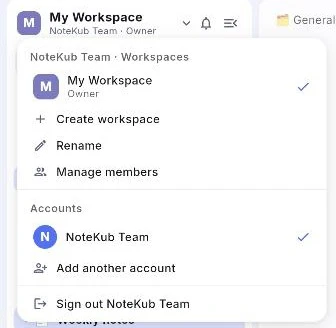
Space คือกลุ่มของหน้าชั้นบนสุดที่มีชื่อและมีสี เช่น General กับ Shared มันไม่ได้เก็บเนื้อหาของตัวเอง หน้าแต่ละหน้าที่ root แค่บันทึกว่าตัวเองอยู่ space ไหน การย้ายหน้าข้าม space จึงไม่เปลี่ยนอะไรในตัวหน้าเลย
หัวข้อ space คือแถวตัวพิมพ์เล็กสีเทาใน sidebar แต่ละอันพับได้ รับหน้าที่ลากมาวางได้ และมีปุ่ม + สำหรับหน้าใหม่กับ ⋯ สำหรับที่เหลือ ซึ่งจะโผล่มาเมื่อเอาเมาส์ชี้
- 1.ใช้ Add space ที่ท้ายต้นไม้เพื่อสร้าง space ใหม่
- 2.ดับเบิลคลิกหัวข้อ space เพื่อเปลี่ยนชื่อ หรือใช้ ⋯ → Rename space
- 3.⋯ → Change icon ตั้งอิโมจิเป็นตราประจำ space ถ้าไม่ตั้ง ตราจะเป็นตัวอักษรแรกของชื่อ
- 4.⋯ → Change color เปิดวงล้อสีสำหรับตรานั้น
- 5.ลากหน้าชั้นบนสุดไปวางบนหัวข้อ space เพื่อย้ายเข้าไป
สร้างหน้า ตาราง และ canvas
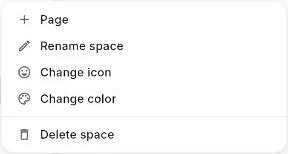
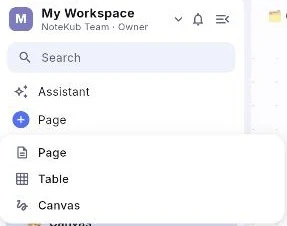
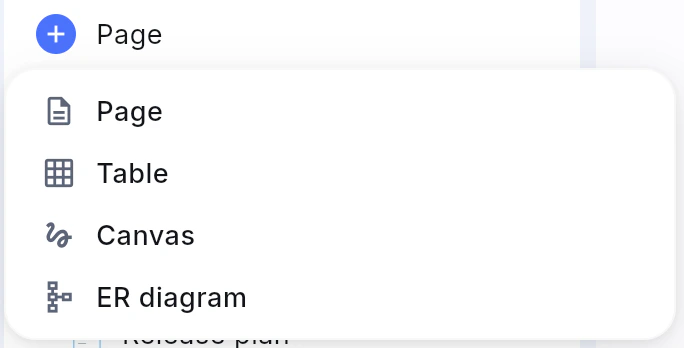
ปุ่มสร้างอยู่ใกล้ด้านบนของ sidebar ใต้ Search กับ Assistant และมีป้ายว่า Page เฉย ๆ เมนูของมันมีสามแบบ: Page, Table และ Canvas ไม่มีคลัง template อยู่เบื้องหลัง ส่วน extension ที่ติดตั้งจาก Settings → Extensions จะเพิ่มชนิดของตัวเองเข้ามาในเมนูนี้ เช่น extension ER diagram จะเพิ่ม ER diagram
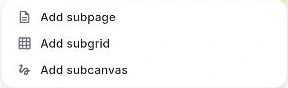
สามแบบเดียวกันนี้โผล่อีกครั้งใต้หน้าที่มีอยู่แล้ว ในชื่อ Add subpage, Add subgrid และ Add subcanvas บนปุ่ม + ที่ปลายขวาของแถวซึ่งโผล่มาเมื่อเอาเมาส์ชี้ หน้าลูกที่สร้างแบบนี้จะโยงตัวเองกลับเข้าไปในเอกสารของหน้าแม่ด้วย เหมือนตอนพิมพ์ /page หน้าแม่จึงยังอ่านได้ครบเป็นเอกสารเดียว
- 1.คลิก Page ที่อยู่ใต้ Assistant แล้วเลือก Page, Table หรือ Canvas จากเมนู
- 2.กด ⌘N หรือ Ctrl+N เพื่อสร้างหน้าใหม่โดยไม่ต้องละมือจากคีย์บอร์ด
- 3.เอาเมาส์ชี้ที่แถวของหน้าแล้วกด + เพื่อเพิ่มหน้าลูก หรือใช้ + บนหัวข้อ space ซึ่งเมนู ⋯ ของ space ก็มีรายการเดียวกันในชื่อ Page
- 4.หน้าที่เพิ่งสร้างจะเปิดในหน้าต่าง peek แบบดูเร็ว ไม่ยึดทั้งจอ
จัดต้นไม้หน้า
การลากหน้าให้คำตอบได้สามแบบ และวาดออกมาต่างกันสามแบบ เส้นพาดบนแถวหมายถึงวางไว้เหนือมัน เส้นพาดล่างหมายถึงใต้มัน และกรอบทึบรอบทั้งแถวหมายถึงวางเข้าไปข้างในเป็นหน้าลูก เขตแบ่งคือหนึ่งในสี่บน หนึ่งในสี่ล่าง และที่เหลือตรงกลาง
ป้ายที่ลากจะถูกยกให้พ้นนิ้ว ไม่ใช่วางไว้ใต้นิ้ว บนจอสัมผัสแถวที่มีเส้นตอบคำถามอยู่จึงไม่ใช่แถวที่มือคุณบังไว้พอดี
ต่ำกว่าระดับที่แก้ไขได้ แถวจะลากไม่ได้และรับการวางไม่ได้ การลากที่เด้งกลับอ่านออกมาเหมือนต้นไม้พัง จึงไม่ยื่นให้ตั้งแต่ต้น
- 1.ลากแถวแล้วดูว่ามีเครื่องหมายแบบไหนในสามแบบขึ้นมา ก่อนจะปล่อย
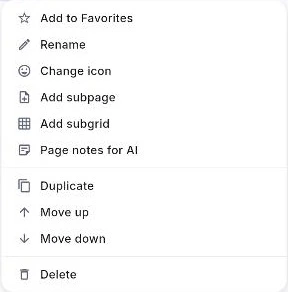
- 2.หรือใช้ ⋯ → Move up และ Move down เพื่อเลื่อนทีละหนึ่งตำแหน่งโดยไม่ต้องลาก
- 3.ดับเบิลคลิกชื่อหน้าเพื่อเปลี่ยนชื่อในที่ คลิกที่ไอคอนเพื่อเปลี่ยนไอคอน
- 4.⋯ → Duplicate ทำสำเนาหน้า แล้วเปิดช่องแก้ชื่อของสำเนาให้ทันที
รายการโปรด
การติดดาวจะยกหน้านั้นขึ้นไปอยู่ในหมวด FAVORITES เหนือ space ทั้งหมด หน้าที่คุณทำงานอยู่จริงจึงห่างแค่คลิกเดียว ไม่ว่ามันจะซ้อนอยู่ลึกแค่ไหน
รายการโปรดถูกเก็บอยู่ในต้นไม้หน้าที่แชร์กัน ไม่ใช่แยกตามเครื่อง ใน Cloud workspace ดาวจึงเป็นส่วนหนึ่งของโครงสร้างที่ทุกคนเห็น ซึ่งเป็นเหตุผลเดียวกับที่ Viewer ติดดาวไม่ได้
- 1.เอาเมาส์ชี้ที่แถวของหน้า เปิด ⋯ แล้วเลือก Add to Favorites
- 2.เมนูเดิมจะเปลี่ยนเป็น Remove from Favorites เมื่อหน้านั้นติดดาวแล้ว
- 3.ในหมวด FAVORITES เอง ดาวที่ปลายขวาของแถวใช้เอาออกได้ทันที
- 4.ดาวที่ปลายขวาของแถบบนสุดของหน้าที่เปิดอยู่ ทำสิ่งเดียวกันโดยไม่ต้องไปยุ่งกับ sidebar

ถังขยะ และการเอากลับคืน
การลบหน้าคือการย้ายไปถังขยะ ยังไม่มีอะไรถูกทำลายในขั้นนั้น ท้าย sidebar มีปุ่ม Trash พร้อมจำนวนในวงเล็บ จึงเห็นได้ว่ามีอะไรค้างอยู่เท่าไรโดยไม่ต้องเปิด
ถังขยะเปิดออกมาเป็นตาราง — ชื่อไฟล์ แก้ไขล่าสุด สร้างเมื่อ — ไม่ใช่ต้นไม้ชุดที่สอง การกู้คืนจะพาหน้ากลับไปยังตำแหน่งที่มันถูกลบ ไม่ใช่ไปกองที่ root
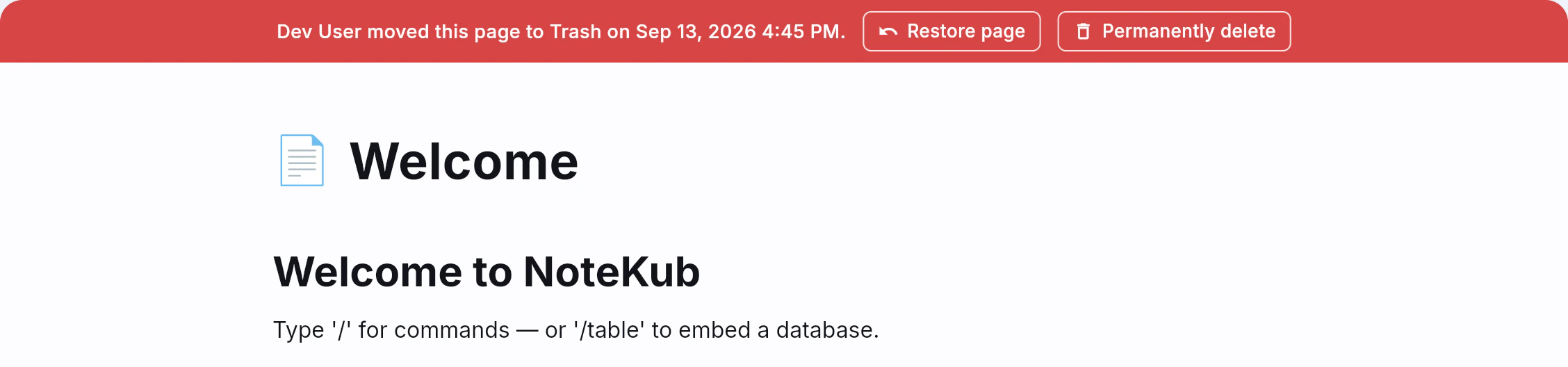
คลิกที่แถวเพื่อดูว่าหน้านั้นมีอะไรก่อนตัดสินใจ หน้าจะเปิดแบบอ่านอย่างเดียวในพื้นที่หลัก ใต้แถบสีแดงที่บอกว่าใครย้ายมันไปถังขยะและเมื่อไร พร้อมปุ่ม Restore page และ Permanently delete
- 1.คลิก Trash ที่ท้าย sidebar
- 2.ใช้ปุ่มลูกศรย้อนกลับบนแถวเพื่อกู้หน้าเดียว หรือปุ่มถังขยะสำหรับ Delete forever
- 3.Restore All และ Delete All อยู่บนหัวของหน้าต่าง และจะโผล่มาเฉพาะตอนที่ถังขยะมีของอยู่