Canvas
Canvas คือกระดานไม่จำกัดพื้นที่ใน NoteKub: วาดด้วยมือ วาง sticky และรูปร่าง โยงเข้าด้วยกันเป็นไดอะแกรม วางบล็อกของ editor ลงบนกระดานได้ตรง ๆ แล้วส่งออกงานที่ทำ
เปิด Canvas และเคลื่อนที่บนกระดาน
สร้างจาก New page หรือเพิ่มเป็นหน้าลูกของหน้าใดก็ได้ Canvas บันทึกเหมือนหน้าอื่นทุกประการ และใน Cloud workspace จะซิงก์ให้ทุกคนที่อยู่บนกระดานเดียวกัน
Toolbar จัดกลุ่มตามสิ่งที่เครื่องมือทำ — เคลื่อนที่ ทำรอย สร้างรูปร่าง วางของ แล้วจึง undo และ redo บนจอแคบแถบเครื่องมือจะเลื่อนได้ แทนที่จะซ่อนเครื่องมือครึ่งหนึ่งไว้ในเมนู
- 1.กด Space ค้างแล้วลากเพื่อ pan หรือกด H เพื่อใช้เครื่องมือ Hand
- 2.กด Cmd/Ctrl ค้างแล้ว scroll เพื่อ zoom หรือใช้นิ้วหุบ-กางบน trackpad หรือจอสัมผัส
- 3.กด Shift+1 เพื่อย่อทุกอย่างบนกระดานให้พอดีหน้าจอ
วาด และลบ
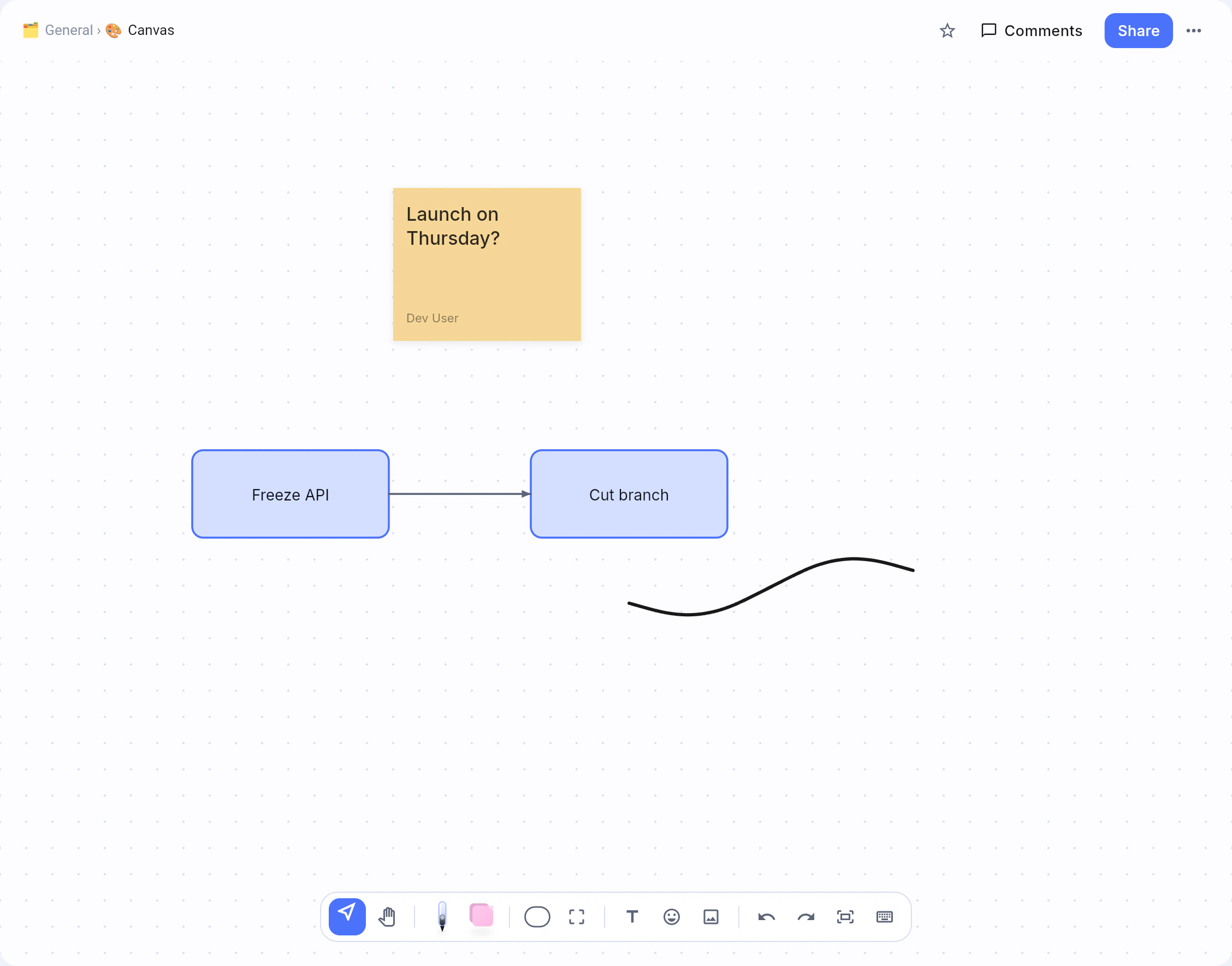
ปากกา ยางลบ และ highlighter อยู่ในถาดเดียวกัน การสลับไปหยิบยางลบแล้วกลับมาจึงเป็นแค่แตะเดียวทั้งไปและกลับ เลือกหัวปากกาก่อน แล้วจึงเลือกสีและความหนา — สีหมึกของหน้าบวกอีกห้าสี และความหนาสองระดับ
กด Shift ค้างขณะวาด ไม่ว่าจะก่อนเริ่มเส้นหรือระหว่างวาดอยู่ เส้นจะตรงจากจุดเริ่มไปยังเคอร์เซอร์ และ snap ทีละ 15 องศา ปล่อย Shift เมื่อไรก็กลับเป็นเส้นอิสระตามเดิม ปากกา stylus อ่านแรงกดและมุมเอียง ฝ่ามือที่วางบนจอถูกตัดออก และการพลิกปากกาไปใช้ด้านยางลบจะลบได้โดยไม่ต้องเปลี่ยนเครื่องมือ
- 1.กด P เพื่อใช้ปากกา หรือ M เพื่อใช้ highlighter
- 2.กด E เพื่อใช้ยางลบ แล้วเลือกโหมด Whole stroke หรือ Partial พร้อมขนาดยางลบสี่ระดับ
- 3.กด Shift ค้างขณะวาดเพื่อบังคับให้เส้นตรง

วาง sticky, stamp และรูปภาพ
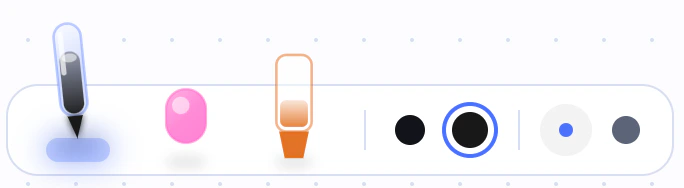
Sticky note ข้อความ frame stamp และรูปภาพ เป็นของที่วางลงไป ไม่ใช่ของที่วาด Sticky ที่ยังว่างจะบอกว่าให้ทำอะไรกับมัน และใน Cloud workspace จะมีชื่อคนเขียนกำกับอยู่ด้านล่าง ชื่อนี้ถูกประทับตอนสร้างโน้ต และการแก้ไขภายหลังไม่เปลี่ยนชื่อนั้น
Frame ใช้แบ่งกระดานเป็นพื้นที่ และเป็นเจ้าของทุกอย่างที่อยู่ข้างใน จึงเป็นหน่วยที่เหมาะกับการส่งออกแยกชิ้นที่สุด
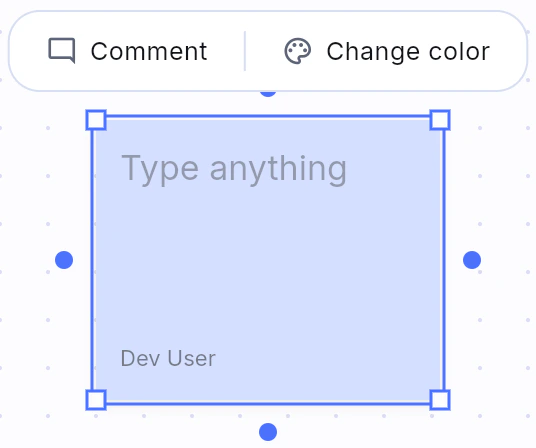
- 1.กด N เพื่อวาง sticky note เมื่อเลือกโน้ต แถบของมันจะมี Comment กับ Change color และ Change color จะเปิดสีกระดาษแปดสีกับปุ่ม + สำหรับสีอื่น
- 2.กด T สำหรับข้อความ หรือ G สำหรับ stamp
- 3.กด F เพื่อวาง frame หรือใช้ปุ่ม Image บน toolbar เพื่อนำรูปเข้ามา

เลือก จัดวาง และย้อนกลับ
Select คือเครื่องมือที่ทุกอย่างต้องผ่าน คลิกวัตถุชิ้นเดียวหรือลากครอบหลายชิ้น แล้วย้าย ปรับขนาดจากมุม ทำสำเนา หรือลบ ระหว่างลากจะมี alignment guides และ snapping ขึ้นมาช่วย กระดานจึงอ่านง่ายโดยไม่ต้องมานั่งจัดเอง
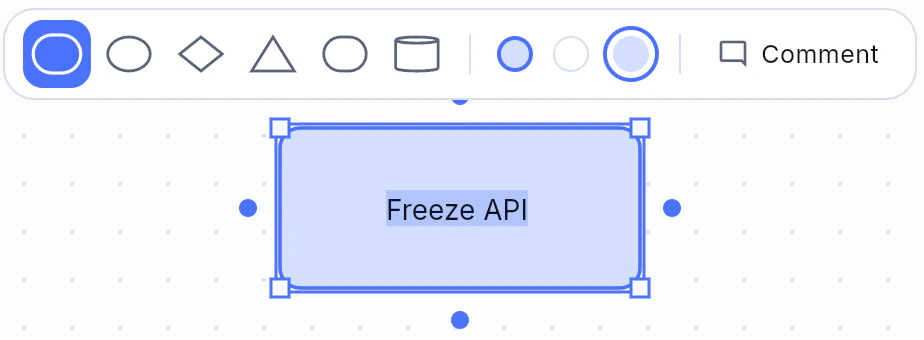
เมื่อเลือกวัตถุชิ้นเดียว แถบตั้งค่าของมันจะลอยอยู่เหนือวัตถุนั้น — รูปร่างให้เลือกทรงและสีพื้น เส้นให้ตั้งค่าของเส้น และสิ่งที่คอมเมนต์ได้จะมีปุ่ม Comment ไม่มีที่จับสำหรับหมุน เพราะการหมุนจะทำให้วัตถุสี่ในห้าชนิดบนกระดานผิดรูป จึงถอดออกแทนที่จะปล่อยไว้เป็นที่จับที่ทำสิ่งผิดอย่างเงียบ ๆ
- 1.กด V เพื่อใช้ Select แล้วคลิกวัตถุหรือลากครอบ
- 2.กด Cmd/Ctrl+A เพื่อเลือกทุกอย่างบนกระดาน หรือกด Enter เพื่อแก้ไขสิ่งที่เลือกอยู่
- 3.ใช้ Cmd/Ctrl+D เพื่อทำสำเนา Delete เพื่อลบ Cmd/Ctrl+Z และ Cmd/Ctrl+Shift+Z เพื่อ undo และ redo และ Cmd/Ctrl+C กับ Cmd/Ctrl+V เพื่อคัดลอกและวาง
รูปร่างและเส้น
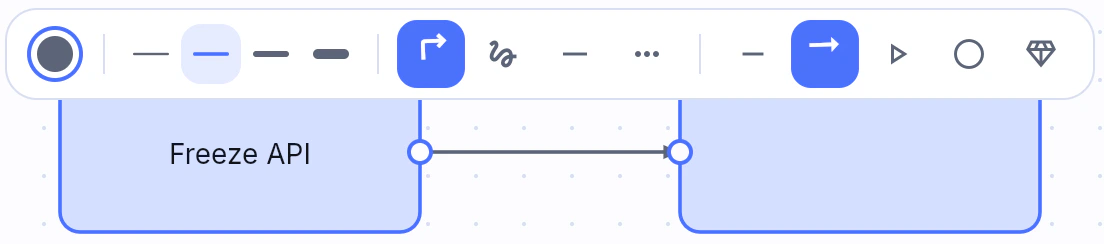
รูปร่างกับ connector ใช้ช่องเดียวกันบน toolbar เพราะบนไดอะแกรมมันคืองานเดียวกัน เปิดขึ้นมาจะได้เส้นสามแบบก่อน — elbow ที่หักมุมฉาก curved ที่โค้งลากเดียว และ straight ที่ตรง — ตามด้วยรูปร่างที่ควรมีที่ประจำ: สี่เหลี่ยม วงรี ข้าวหลามตัด สามเหลี่ยม แคปซูล และทรงกระบอก ปุ่ม More shapes เปิดคลังรูปร่างสามสิบแบบที่ค้นหาได้
เลือกวัตถุแล้วจะเห็นจุดกลมสี่จุดอยู่นอกขอบทั้งสี่ด้าน ลากจุดหนึ่งออกมาเพื่อวาด connector และปล่อยลงบนวัตถุอีกชิ้นเพื่อเชื่อมสองชิ้นเข้าด้วยกัน ถ้าปล่อยลงบนพื้นกระดานว่าง จะได้วัตถุชนิดเดียวกัน ขนาดเดียวกัน สีเดียวกัน ที่เชื่อมไว้ให้แล้ว — ลากจากสี่เหลี่ยมก็ได้สี่เหลี่ยม ไม่ใช่ sticky note
- 1.กด S หรือ X เพื่อเปิด Shapes and lines แล้วเลือกแบบเส้นหรือรูปร่าง
- 2.ลากบนกระดานเพื่อวางรูปร่างตามขนาดที่ต้องการ
- 3.คลิกที่เส้นเพื่อเลือก — connector จะแสดงปลายกลมสองข้างแทนกรอบปรับขนาด และการลากปลายข้างหนึ่งไปวางบนวัตถุอื่นจะย้ายจุดเชื่อม โดยปลายอีกข้างอยู่ที่เดิม

วางบล็อกเอกสารลงบนกระดาน
กด / บนกระดานแล้วเมนูแทรกของหน้าจะเปิดขึ้น — เมนูเดียวกับที่หน้าเอกสารใช้ และจะวางบล็อกของ editor จริงลงตรงตำแหน่งที่ชี้อยู่ หัวข้อ รายการ และตารางบน Canvas จึงเป็นบล็อกที่ editor เรนเดอร์จริง ไม่ใช่ภาพของมัน
การวางก็ใช้ได้เหมือนกัน ข้อความธรรมดาบรรทัดเดียวจะกลายเป็น sticky note ส่วนข้อความที่ยาวกว่านั้นหรือมี Markdown อยู่ จะกลายเป็น card ของบล็อก editor ใต้เคอร์เซอร์
- 1.กด / ตรงจุดที่ต้องการวางบล็อก แล้วเลือกบล็อก
- 2.หรือคัดลอกข้อความหรือ Markdown แล้วกด Cmd/Ctrl+V
- 3.คลิกเข้าไปในสิ่งที่วางลงแล้วพิมพ์ได้เลย เพราะมันรัน editor อยู่ภายในตัวมันเอง
ทำงานร่วมกัน คอมเมนต์ และส่งออก
ใน Cloud workspace กระดานคือเอกสารที่ใช้ร่วมกัน การแก้ไขของทุกคนถูกรวมเข้าด้วยกัน เห็นเคอร์เซอร์ของกันและกันแบบเรียลไทม์ และถ้าสองคนวาดทับกัน เส้นของทั้งคู่จะยังอยู่ ส่วน Local workspace จะเก็บกระดานไว้บนเครื่องแทน
คอมเมนต์ได้เมื่อเลือกวัตถุหนึ่งชิ้น thread จะผูกกับวัตถุนั้น เคลื่อนที่ไปพร้อมกัน และแสดงเป็นหมุดที่มุมของวัตถุ ผู้ที่มีสิทธิ์คอมเมนต์แต่ไม่มีสิทธิ์แก้ไขจะเห็น toolbar ที่เล็กลง — Select, Hand, Stamp และ Fit — จึงตอบรับและโหวตได้โดยไม่วาดลงบนกระดาน
- 1.เลือกวัตถุหนึ่งชิ้น แล้วเลือก Comment จากแถบที่ลอยอยู่เหนือมัน
- 2.ก่อนส่งออกให้เลือกขอบเขตก่อน: ทั้งกระดาน เฉพาะที่เลือก หรือหนึ่ง frame
- 3.ส่งออกเป็น PNG, SVG หรือ Markdown