คู่มือ NoteKub
ค้นหา การแจ้งเตือน และแท็บ
สามวิธีในการไปให้ถึงที่ และมันไม่ทับกัน Search หาหน้าจากสิ่งที่เขียนอยู่ในนั้น Tab เปิดหลายหน้าไว้พร้อมกัน ส่วนกล่องแจ้งเตือนพาคุณไปยังสิ่งที่คนอื่นทำไว้
การค้นหา และสิ่งที่มันอ่าน
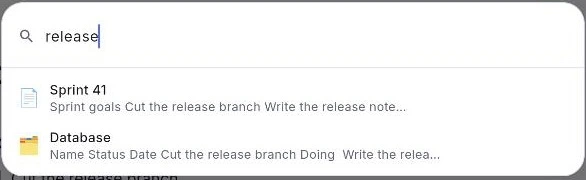
⌘P เปิดแผงค้นหาที่ยึดกับด้านบนของหน้าต่าง ช่อง Search บน sidebar ก็เปิดอันเดียวกัน ข้อความใบ้เขียนว่า Search pages… และการเลือกผลลัพธ์จะพาไปที่นั่นทันที
มันอ่านมากกว่าชื่อเรื่อง หน้าที่ชื่อตรงจะถูกแสดงด้วยชื่อของมัน ส่วนหน้าที่ตรงกับเนื้อหาจะถูกแสดงพร้อมข้อความสั้น ๆ รอบ ๆ จุดที่เจอ คุณจึงเห็นว่าทำไมมันถึงอยู่ในรายการ เอกสารถูกค้นจากตัวหนังสือ ฐานข้อมูลถูกค้นจากชื่อคุณสมบัติและค่าในเซลล์
editor ที่เปิดอยู่ถูกใช้ก่อนสำเนาที่บันทึกไว้ในเครื่อง แปลว่าสิ่งที่คุณเพิ่งพิมพ์เมื่อครู่และยังไม่ได้บันทึก ก็ค้นเจอแล้ว
- 1.กด ⌘P หรือคลิก Search ด้านบนของ sidebar
- 2.พิมพ์คำไม่กี่คำ — ของชื่อเรื่อง หรือของอะไรก็ตามที่เขียนอยู่ในหน้า
- 3.กด Enter บนผลลัพธ์เพื่อไปที่นั่น
Tab บนเลย์เอาต์กว้าง
เหนือเนื้อหาของหน้าคือแถบของหน้าที่เปิดอยู่ คลิกเพื่อสลับ กด ✕ เพื่อปิด กด + เพื่อเปิดอีกหน้าในแท็บของมันเอง แท็บที่ใช้งานอยู่ถูกทาด้วยสีพื้นของหน้านั้นเอง มันจึงอ่านออกมาว่าติดอยู่กับเนื้อหาข้างล่าง ขณะที่แถบด้านหลังยังเป็นสีอ่อนกว่าของโครงหน้าต่าง
คลิกขวาที่แท็บ — หรือกดค้างบนจอสัมผัส — จะได้ Duplicate tab, Close tab และ Close other tabs
แถบนี้มีเฉพาะเลย์เอาต์กว้าง หน้าต่างแคบไม่มีที่ให้มัน และแท็บก็เป็นแค่ id ของหน้าเท่านั้น การที่มันหายไปจึงไม่ได้ทำให้เสียอะไร
- 1.กด + ที่ปลายแถบเพื่อเปิดหน้าในแท็บใหม่
- 2.คลิกที่แท็บเพื่อสลับ กด ✕ เพื่อปิด
- 3.คลิกขวาที่แท็บเพื่อ Duplicate และ Close others
ตัวเลือกแท็บใหม่คือการเลือกดู ไม่ใช่การค้นหา
ปุ่ม + ไม่ได้เปิดแผงค้นหา มันเปิดตัวเลือกที่แสดงทุกหน้าไว้ตั้งแต่ต้น พร้อมช่องกรองที่เขียนว่า Open in new tab… สำหรับ workspace ที่ใหญ่เกินกว่าจะกวาดตาดูไหว
นั่นคือความต่างโดยตั้งใจ การเลือกว่าจะเปิดหน้าไหนในแท็บคือการเลือกดู และการเลือกดูต้องการรายการทั้งหมดอยู่ตรงหน้า ส่วนการค้นหามีไว้ตอนที่รู้อยู่แล้วว่าจะเอาอะไร
ตัวเลือกนี้มี New page ด้วย แท็บจึงเริ่มจากหน้าเปล่าได้ ไม่จำเป็นต้องเริ่มจากของที่มีอยู่แล้ว
- 1.กด + บนแถบแท็บ
- 2.เลื่อนดูรายการ หรือพิมพ์เพื่อกรอง
- 3.เลือกหน้า — หรือ New page เพื่อเริ่มหน้าใหม่ในแท็บนั้น
Sidebar และคอลัมน์ที่มันต้องแบ่งกันใช้
⌘\ ซ่อนและแสดง sidebar บนหน้าต่างแคบมันเป็นลิ้นชักที่ปิดด้วย ✕ บนหน้าต่างกว้างมันพับเก็บด้วยเครื่องหมายพับแผง
หน้าต่างมีคอลัมน์ซ้ายเดียว แต่มีสองอย่างที่อยากได้: ต้นไม้หน้า กับแผงอะไรก็ตามที่หน้าที่เปิดอยู่อยากวางไว้ตรงนั้น ทั้งคู่ผลัดกันใช้แทนที่จะซ้อนกัน คุณจึงไม่เจอตัวเลือกลอยทับต้นไม้ หรือต้นไม้ที่ถูกบังอยู่หลังตัวเลือก ใครขอทีหลังคนนั้นได้ไป
หน้าที่เปิดแผงไว้ตรงนั้นจะปิดมันตอนออก มันจึงไม่อยู่ค้างข้ามไปในหน้าต่างของหน้าอื่น
- 1.กด ⌘\ หรือ Ctrl+\ เพื่อพับ sidebar เก็บและเรียกกลับ
- 2.บนหน้าต่างกว้างเท่าโทรศัพท์ ใช้ ✕ เพื่อปิดลิ้นชัก
- 3.ลองเปิดหน้าที่มีแผงของตัวเอง แล้วดูคอลัมน์เปลี่ยนมือ
กล่องแจ้งเตือนในฐานะทางเดิน
กระดิ่งด้านบนของ sidebar ไม่ใช่แค่รายการของสิ่งที่เกิดขึ้น — มันคือทางไปหาสิ่งเหล่านั้น การแตะการแจ้งเตือนจะพาไปยังสิ่งที่มันชี้ถึง และนั่นคือสิ่งที่ทำให้มันถูกอ่านด้วย
ปลายทางอาจอยู่ใน workspace ที่ sidebar ตอนนี้ไม่ได้แสดงอยู่ ตัวแอปจึงเป็นคนจัดการการกระโดดนั้น ไม่ใช่ sidebar — มันจะสลับ workspace ให้ถ้าจำเป็น
- 1.กดกระดิ่งข้างชื่อ workspace
- 2.แตะแถวที่ต้องการ
- 3.คุณจะไปโผล่ที่หน้านั้น ใน workspace ที่ถูกต้อง และการแจ้งเตือนถูกทำเครื่องหมายว่าอ่านแล้ว
คุณอยู่ตรงไหน และจะกลับขึ้นไปยังไง
breadcrumb ที่พาดอยู่ด้านบนของหน้าบอกชื่อ space ตามด้วยหน้าทุกหน้าที่อยู่เหนือหน้านี้ ไล่ขึ้นไปจนถึงหน้าที่คุณอยู่ ทุกขั้นเป็นลิงก์ การกลับขึ้นไปตามกิ่งจึงเป็นคลิกเดียว ไม่ใช่การไล่หาในต้นไม้
ใน sidebar หน้าปัจจุบันถูกทำเครื่องหมายไว้ และหน้าแม่ของมันถูกคลี่ออกเพื่อให้เห็น ต้นไม้จึงแสดงว่าคุณอยู่ตรงไหนเสมอ ไม่ใช่ตรงที่คุณทิ้งไว้ครั้งล่าสุด
- 1.อ่าน breadcrumb เพื่อเห็นเส้นทางทั้งหมด
- 2.คลิกขั้นไหนก็ได้เพื่อกระโดดไประดับนั้น
- 3.ใช้ลูกศรบนแถวเพื่อพับกิ่งที่ดูเสร็จแล้ว
รายการโปรด สำหรับหน้าที่ทำงานอยู่จริง
การติดดาวยกหน้าขึ้นไปอยู่ในหมวด FAVORITES เหนือ space ทั้งหมด ซึ่งเป็นทางที่สั้นที่สุด ไม่ต้องค้น ไม่ต้องไล่ต้นไม้ คลิกเดียว ไม่ว่าหน้านั้นจะซ้อนอยู่ลึกแค่ไหน
เพราะรายการโปรดอยู่ในต้นไม้หน้าที่แชร์กัน ไม่ใช่แยกตามเครื่อง ดาวใน Cloud workspace จึงเป็นส่วนหนึ่งของโครงสร้างที่ทุกคนเห็น
- 1.เปิดหน้าแล้วกดดาวที่ปลายขวาของแถบบนสุด
- 2.หรือใช้ ⋯ → Add to Favorites บนแถวของหน้าใน sidebar
- 3.เอาออกได้จากดาวที่ปลายขวาของแถวในหมวด FAVORITES