คู่มือ NoteKub
การตั้งค่าและข้อมูล
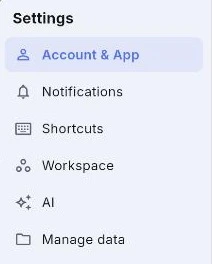
Settings เป็นหกส่วนเรียงลงมาในเมนูซ้าย: Account & App, Notifications, Shortcuts, Workspace, AI และ Manage data คุณจะได้ส่วนไหนขึ้นกับว่าอยู่ที่ไหน — Local workspace ไม่มีการแจ้งเตือนให้ตั้ง และไม่มีคลาวด์ให้เรียกเก็บเงิน
Account & App
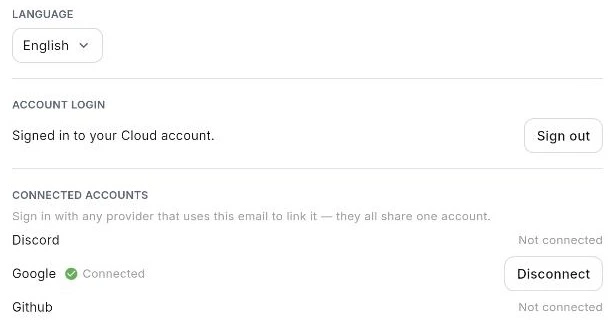
Language สลับทั้งแอประหว่างอังกฤษกับไทย ใต้มันคือ Account login ที่บอกว่าคุณลงชื่อเข้า Cloud อยู่หรือไม่ พร้อมปุ่ม Sign out หรือ Log in ถ้ายังไม่ได้เข้า — และจะเขียนว่า This build is local-only (no Cloud) ในที่ที่ไม่มี backend ให้เข้า
Connected accounts ผูก provider สำหรับลงชื่อเข้าใช้เข้ากับอีเมลเดียวกัน คุณจึงกลับเข้ามาผ่านอันไหนก็ได้ที่มีอยู่ตอนนั้น แต่ละแถวเขียนว่า Connected พร้อมปุ่ม Disconnect หรือไม่ก็ Not connected
- 1.เปิด Settings จากไอคอนเฟืองท้าย sidebar
- 2.เลือก Account & App
- 3.เลือกภาษา เข้าหรือออกจากระบบ และผูก provider ที่ใช้
Notifications
เป็นตาราง: ชนิดของเหตุการณ์อยู่ด้านหนึ่ง ช่องทางอยู่อีกด้าน Email กับ Mobile push มีสวิตช์ของตัวเองแยกตามเหตุการณ์
มีหกเหตุการณ์ที่กำหนดเส้นทางได้: เมื่อมีคน mention ฉัน, ตอบคอมเมนต์ของฉัน, คอมเมนต์อื่นในเธรดที่ฉันอยู่, คำเชิญเข้า workspace, หน้าที่ถูกแชร์มาให้ฉัน และการเปลี่ยนสิทธิ์ของฉัน
บรรทัดบนสุดคือบรรทัดสำคัญ — กล่องแจ้งเตือนบันทึกทุกอย่างเสมอ สิ่งเหล่านี้ควบคุมแค่ว่าอะไรจะไปถึงคุณที่อื่นด้วย การปิดสวิตช์ไม่ได้ทำให้กระดิ่งหยุดสว่าง
มีเฉพาะบน Cloud บน Local แท็บนี้จะบอกให้ลงชื่อเข้า Cloud workspace ก่อน เพราะไม่มีเซิร์ฟเวอร์ที่จะส่งอะไรมา
- 1.เปิด Settings → Notifications
- 2.หาเหตุการณ์ที่คุณสนใจ
- 3.เปิดหรือปิด Email หรือ Mobile push สำหรับเหตุการณ์นั้น
Shortcuts — สองอันที่ขยับได้
คีย์ลัดเกือบทุกอันใน NoteKub ตายตัว มีสองอันที่ไม่ตายตัว และนี่คือที่ที่มันอยู่
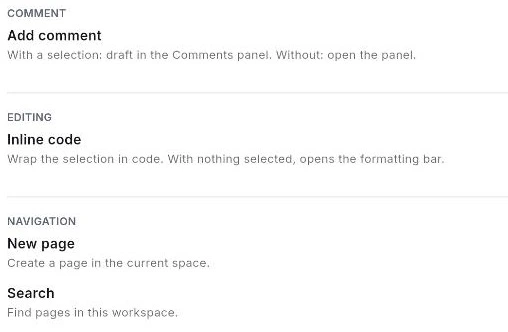
Add comment อยู่ใต้หัวข้อ Comment: ถ้ามีข้อความเลือกอยู่ มันจะร่างคอมเมนต์ในแผง Comments ถ้าไม่มี มันแค่เปิดแผง ส่วน Inline code อยู่ใต้หัวข้อ Editing: ครอบข้อความที่เลือกด้วยรูปแบบ code และถ้าไม่ได้เลือกอะไรจะเป็นการเปิดรูปแบบนั้นแทน
ใต้หัวข้อ Navigation แท็บนี้ยังแสดงอันที่เปลี่ยนไม่ได้ด้วย มันจึงเป็นทั้งหน้าอ้างอิงและหน้าตั้งค่า: New page ที่ ⌘N, Search ที่ ⌘P
การเปลี่ยนคีย์จะเปิดกล่อง Press a shortcut — กดชุดปุ่มใหม่ หรือ Esc เพื่อยกเลิก — และแต่ละแถวมีปุ่ม Reset กลับไปเป็นค่าเริ่มต้น
- 1.เปิด Settings → Shortcuts
- 2.กดที่ชุดปุ่มข้าง Add comment หรือ Inline code
- 3.กดชุดปุ่มใหม่ หรือ Esc เพื่อถอย
- 4.ใช้ Reset เพื่อเอาค่าเริ่มต้นกลับมา
Workspace
Appearance คือธีม: Light, Dark หรือ System
แค่นั้นทั้งแท็บ เรื่องอื่นของ workspace — ชื่อ สมาชิก space — ถูกแก้ตรงที่ที่มันอยู่ คือในตัวสลับและใน sidebar ไม่ได้ถูกรวบมาไว้ที่นี่
- 1.เปิด Settings → Workspace
- 2.เลือก Light, Dark หรือ System
- 3.System จะตามค่าที่ตั้งไว้ในระบบปฏิบัติการ
AI
แท็บ AI โผล่เฉพาะในที่ที่มีผู้ช่วยให้ตั้งค่า มันเก็บ API key ที่จ่ายค่าการใช้งานของคุณเอง ตารางการใช้งานใต้มัน แผงโมเดลในเครื่องบนเดสก์ท็อป และที่อยู่ MCP สำหรับผู้ช่วยจากข้างนอก
ทั้งหมดอยู่ใน [[ai]] — รวมถึงเหตุผลที่ตารางการใช้งานนับเป็นโทเคน ไม่เคยนับเป็นเงิน
- 1.เปิด Settings → AI
- 2.ใส่ key ของ Anthropic หรือ key กับที่อยู่แบบเข้ากันได้กับ OpenAI
- 3.อ่าน Usage ข้างล่างเพื่อดูว่าโทเคนไปไหนบ้าง
Manage data บน Local workspace
File storage location บอกว่าเอกสารอยู่ที่ไหน: อยู่บนเครื่องนี้ ไม่ต้องมีบัญชีและไม่ต้องมีเครือข่าย
Backup your workspace บันทึกภาพรวมของทุกอย่างลงไฟล์ JSON ปุ่มจะขึ้นว่า Backing up… ระหว่างทำงาน แล้วบอกชื่อไฟล์ที่เขียนไป มันคือภาพนิ่ง ไม่ใช่การซิงก์ — มันเก็บ workspace ในสภาพตอนที่คุณกดเท่านั้น
- 1.เปิด Settings → Manage data
- 2.อ่านตำแหน่งที่เก็บไฟล์ เพื่อรู้ว่ากำลังสำรองอะไรอยู่
- 3.กด Backup แล้วเก็บไฟล์ JSON ไว้ในที่ปลอดภัย
Manage data บน Cloud workspace
ไม่มีโฟลเดอร์ในเครื่องและไม่มีปุ่มสำรองข้อมูล และแท็บนี้บอกเหตุผลไว้: workspace นี้ถูกเก็บอยู่บนคลาวด์ (NoteKub backend)
การเอาเนื้อหาออกจาก Cloud workspace เป็นงานรายหน้า ไม่ใช่รายทั้ง workspace และเมนู ⋯ ของหน้าจะยื่นอะไรให้ ขึ้นกับว่าหน้านั้นเป็นชนิดไหน เอกสารได้ Export Markdown, Export HTML และ Import Markdown ส่วน canvas เพิ่ม Export PNG กับ Export SVG และฐานข้อมูลเพิ่ม Export CSV — แถวหัวเป็นชื่อคุณสมบัติ แล้วตามด้วยหนึ่งแถวต่อหนึ่งเรคคอร์ด
- 1.ถ้าจะเอาหน้าเดียวออก ให้เปิดหน้านั้นแล้วใช้ ⋯ → Export Markdown, Export HTML, Export PNG, Export SVG หรือ Export CSV ตามชนิดของหน้า
- 2.ถ้าจะนำเข้า ให้ใช้ ⋯ → Import Markdown
- 3.เมนูเดียวกันมีสวิตช์ Full width ของหน้าอยู่ด้วย