คู่มือ NoteKub
AI Assistant
สองอย่างที่ต่างกันใช้ไอคอนประกายเดียวกัน Ask AI เขียนข้อความที่คุณเลือกใหม่แล้วยื่นกลับมาให้อนุมัติ ส่วน Assistant อ่านหน้าของคุณแล้วเสนอการเปลี่ยนแปลงให้อนุมัติทีละอย่าง ทั้งคู่จ่ายด้วย API key ของคุณเอง และ NoteKub ไม่เดาว่ามันราคาเท่าไร
Ask AI บนข้อความที่เลือก
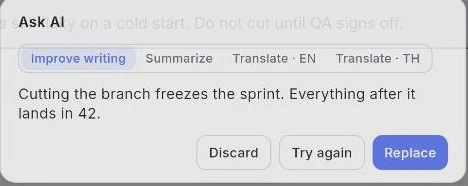
เลือกข้อความแล้วกดประกายที่ปลายซ้ายของแถบจัดรูปแบบ หน้าต่างจะเปิดพร้อมคำสั่งสำเร็จรูปสี่อย่าง — Improve writing, Summarize, Translate · EN และ Translate · TH — กับช่องพิมพ์คำสั่งเองข้าง ๆ ทั้งสองทิศทางของการแปลมีให้เสมอ ไม่ว่าคุณกำลังเขียนภาษาอะไรอยู่
ผลลัพธ์มาในฐานะข้อเสนอ ไม่ใช่การแก้ไข ระหว่างรอปุ่มจะขึ้นว่า Writing… และมี Stop ให้กด พอมาถึงจะมี Insert, Replace และ Discard พร้อม Try again ถ้ามันไม่ใช่อย่างที่ตั้งใจ
- 1.เลือกข้อความที่ต้องการเปลี่ยน
- 2.กด ✨ บนแถบจัดรูปแบบ
- 3.เลือกคำสั่งสำเร็จรูป หรือพิมพ์คำสั่งเอง แล้วกด Generate
- 4.เลือก Replace เพื่อแทนที่ข้อความเดิม Insert เพื่อเพิ่มไว้ข้างล่าง หรือ Discard
Assistant
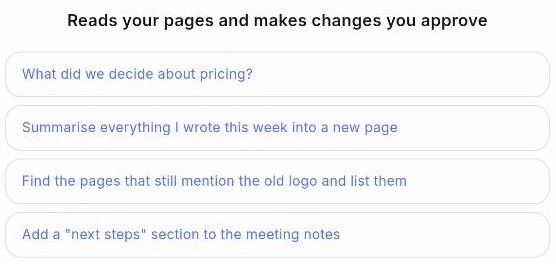
Assistant อยู่ใกล้ด้านบนของ sidebar พร้อมบรรทัดของมันเอง: อ่านหน้าของคุณและทำการเปลี่ยนแปลงที่คุณอนุมัติ มันเปิดเต็มจอ หรือเทียบข้างหน้าเมื่อหน้าต่างกว้างพอจะรับทั้งสองอย่าง
มันเป็นหน้า ไม่ใช่หน้าต่างเล็ก เพราะสิ่งที่มันทำ ของที่ตอบอย่างเดียวใส่ไว้มุมจอก็พอ แต่ของที่อ่านข้ามทั้ง workspace แล้วเสนอการแก้ไข ต้องการที่ทางให้แสดงว่ามันอ่านอะไรมาและกำลังจะทำอะไร
เมื่อมันอยากเปลี่ยนอะไร ข้อความจะเขียนว่า Wants to make a change แล้วรออยู่หลังปุ่มสองปุ่ม: Make this change และ Not that หลังการเปลี่ยนแปลงลงไปแล้ว จะมีแถบขึ้นเหนือ editor บอกว่ามันทำอะไร พร้อมปุ่ม Undo และ Dismiss
- 1.กด Assistant ใน sidebar
- 2.ถามคำถาม หรือสั่งให้มันทำอะไรสักอย่าง
- 3.อ่านข้อเสนอ แล้วกด Make this change หรือ Not that
- 4.ถ้าเปลี่ยนใจหลังจากมันลงไปแล้ว กด Undo บนแถบเหนือ editor

สองขอบเขต โดยตั้งใจ
Assistant ใน sidebar อ่านทั้ง workspace ส่วนการพิมพ์ /assistant ในหน้าจะเปิดผู้ช่วยตัวเดียวกันที่ยึดกับหน้านั้น ชื่อของมันเขียนว่า Assistant · this page และคำบรรยายเขียนว่าทำงานภายในหน้านี้เท่านั้น
ตัวที่แคบมีอยู่เพราะคำถามเกี่ยวกับย่อหน้าเดียวไม่ควรต้องจ่ายค่ากวาดทั้ง workspace และคนที่ถามจากในหน้ามักถามถึงสิ่งที่อยู่ตรงหน้าเขา
ทั้งคู่จะไม่โผล่ในที่ที่มันทำงานไม่ได้ บน Local workspace หรือเซิร์ฟเวอร์ที่ยังไม่ได้ตั้ง key แถวนั้นจะหายไปเลย แทนที่จะอยู่แล้วพัง
- 1.ใช้ Assistant ใน sidebar สำหรับเรื่องที่ข้ามหลายหน้า
- 2.พิมพ์ /assistant ในหน้าเพื่อจำกัดให้อยู่แค่หน้านั้น
- 3.บนหน้าต่างแคบ ตัวที่ยึดกับหน้าจะถอยไปเปิดเต็มจอแทน
Page notes for AI
เมนู ⋯ ของเอกสารใน sidebar มีรายการ Page notes for AI — บริบทประจำที่เดินทางไปกับหน้า คุณจึงไม่ต้องอธิบายซ้ำทุกครั้งที่เริ่มบทสนทนาใหม่
หน้าที่มีโน้ตจะบอกไว้ — This page has notes for the assistant
รายการนี้มีเฉพาะบนเอกสาร โน้ตที่ฝากไว้บนฐานข้อมูลหรือ canvas จะไม่ถูกเขียนถึงใครเลย มันจึงถูกตัดออกแทนที่จะโชว์ไว้เฉย ๆ
- 1.เอาเมาส์ชี้ที่เอกสารใน sidebar แล้วเปิดเมนู ⋯
- 2.เลือก Page notes for AI แล้วเขียนสิ่งที่ผู้ช่วยควรรู้
- 3.กด Save
key ของคุณเป็นคนจ่าย
NoteKub ใช้แนวทาง bring-your-own-key ค่าใช้จ่ายของผู้ช่วยถูกเรียกเก็บโดย provider ของคุณ กับคุณโดยตรง แผงตั้งค่ารับได้ทั้ง key ของ Anthropic และ endpoint ที่เข้ากันได้กับ OpenAI — Groq, OpenRouter, DeepSeek, Together และอื่น ๆ ซึ่งต้องใส่ที่อยู่ด้วย โดยที่อยู่นั้นต้องเป็น https และเซิร์ฟเวอร์ต้องเข้าถึงได้
แผงนี้ขึ้นต้นด้วยการบอกว่า key เคยถูกใช้จ่ายจริงหรือยัง แทนที่จะขึ้นเครื่องหมายถูกให้อุ่นใจ เพราะสิ่งที่มันระวังคือ key ที่วางผิด ซึ่งมันบันทึกได้ ดูเรียบร้อยดี แล้วพังในครั้งแรกที่ต้องใช้จริง
การเอา key ออกจะทำให้ผู้ช่วยหยุดทำงานจนกว่าจะใส่อันใหม่ สิ่งที่คุณเขียนไว้ไม่ได้รับผลกระทบ
- 1.เปิด Settings แล้วหาส่วน AI
- 2.เลือก Anthropic หรือ OpenAI-compatible
- 3.วาง key — และถ้าเป็น OpenAI-compatible ให้ใส่ที่อยู่ด้วย — แล้วกด Save key
- 4.เปลี่ยนทีหลังได้จากแผงเดียวกัน หรือกด Remove
การใช้งาน นับเป็นโทเคน
ใต้ key คือสิ่งที่มันใช้จ่ายไป ตารางแยกช่วงเวลานั้นออกเป็น By feature และ By model ซึ่งคือคำถามที่ใบเรียกเก็บเงินของ provider ตอบให้ไม่ได้
ไม่มีตัวเลขสกุลเงินอยู่ที่ไหนเลย และนั่นเป็นการตัดสินใจ ไม่ใช่การตกหล่น ราคาเปลี่ยนและต่างกันตามรุ่น ตัวเลขตรงนี้จึงจะผิดทันทีที่มีอะไรเปลี่ยน และ provider ของคุณส่งบิลจริงให้อยู่แล้ว
ช่วงที่ไม่ได้ใช้จะเขียนว่า Nothing yet in this period แทนที่จะโชว์เลขศูนย์
- 1.เปิดส่วน AI ใน Settings แล้วเลื่อนไปที่ Usage
- 2.อ่าน By feature เพื่อดูว่าส่วนไหนของ NoteKub ใช้โทเคนไป
- 3.อ่าน By model เพื่อดูว่ามันไปที่รุ่นไหน
โมเดลบนเครื่องของคุณ และผู้ช่วยจากข้างนอก
เฉพาะเดสก์ท็อป: ชี้ NoteKub ไปที่โมเดลที่รันอยู่บนเครื่องนี้อยู่แล้ว — Ollama, LM Studio, llama.cpp หรืออะไรก็ตามที่เสิร์ฟที่อยู่แบบเข้ากันได้กับ OpenAI สิ่งที่คุณเขียนจะไม่ไปถึง provider ที่อยู่นั้นไม่เคยออกจากเครื่อง และเซิร์ฟเวอร์ไม่เคยเรียกมัน เพราะ 127.0.0.1 คือเครื่องของคนที่กำลังถาม และเครื่องที่รัน API ของ NoteKub ไม่ใช่เครื่องนี้ ลูปของผู้ช่วยจึงรันอยู่ที่นี่ และมีแค่ tool ที่วิ่งไปหาเซิร์ฟเวอร์
มันบอกข้อจำกัดไว้ตรง ๆ ด้วย — โมเดลที่เรียก tool ไม่ได้จะตอบได้ แต่ลงมือทำไม่ได้
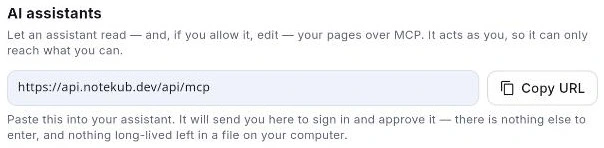
ในทางกลับกัน AI assistants เปิดให้ผู้ช่วยจากข้างนอกอ่าน และถ้าคุณอนุญาตก็แก้ หน้าของคุณผ่าน MCP แผงนี้มีแค่ที่อยู่หนึ่งอันกับปุ่ม Copy URL ไม่มีอะไรให้กรอก มันทำงานในนามของคุณ จึงเข้าถึงได้แค่เท่าที่คุณเข้าถึงได้ — วาง URL ลงในผู้ช่วยของคุณ แล้วมันจะส่งคุณกลับมาลงชื่อเข้าใช้ที่นี่
- 1.บนเดสก์ท็อป เปิด Settings → AI แล้วหา A model on this computer
- 2.ใส่ที่อยู่แล้วกด Use this model ส่วน Stop using it ใช้เลิกใช้
- 3.สำหรับผู้ช่วยจากข้างนอก กด Copy URL ใต้หัวข้อ AI assistants แล้วเอาไปวาง