คู่มือ NoteKub
ทำงานร่วมกันและคอมเมนต์
Cloud workspace คือที่ที่มีหลายคนอยู่พร้อมกัน Presence บอกว่าตอนนี้ใครอยู่ คอมเมนต์ผูกข้อถกเถียงไว้กับประโยคที่มันพูดถึง และกล่องแจ้งเตือนคือทางที่คุณจะรู้เรื่องตอนที่ไม่ได้นั่งดูอยู่
สมาชิก และสี่ระดับของมัน
Manage members อยู่ในตัวสลับ workspace และเปิดหน้าต่าง Workspace members: รายชื่อ ช่อง Invite by email บทบาทข้างชื่อแต่ละคน และปุ่มเอาออก มีเฉพาะบน Cloud — Local workspace ไม่มีใครให้จัดการ
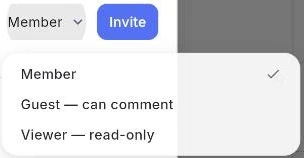
มีสี่ระดับ Owner กับ Member แก้เนื้อหาและโครงสร้างได้ Guest คือระดับผู้รีวิว และ Viewer อ่านอย่างเดียว นั่นคือเหตุผลที่ dropdown ตอนเชิญเขียนขยายไว้เลย แทนที่จะปล่อยให้คำเดียวพูดแทนตัวเอง: Guest — can comment, Viewer — read-only
มีแต่เจ้าของที่จัดการสมาชิกได้ ถ้าคนอื่นลอง หน้าต่างจะบอกออกมาตรง ๆ แทนที่จะพังเงียบ ๆ และเซิร์ฟเวอร์บังคับกฎเดียวกันไม่ว่า UI จะยื่นอะไรมา
- 1.เปิดตัวสลับ workspace แล้วเลือก Manage members
- 2.พิมพ์อีเมล เลือกบทบาท แล้วกด Invite
- 3.เปลี่ยนบทบาทของคนใดคนหนึ่งจาก dropdown ข้างชื่อ หรือเอาออกไปเลย
ตอนนี้ใครอยู่บ้าง
แถวของวงกลมสีอยู่บนแถบของหน้า หนึ่งวงต่อหนึ่งคนที่อยู่บนเอกสารนี้ตอนนี้ แต่ละวงมีตัวอักษรแรกของชื่อ และเอาเมาส์ชี้จะเห็นชื่อเต็ม ถ้าไม่มีใครอยู่ จะไม่มีแถวเลย ไม่ใช่กล่องว่าง ๆ
สีเป็นของคน ไม่ใช่ของหน้า คนคนเดียวกันจึงเป็นสีเดียวกันทั้งในแถว presence และที่เคอร์เซอร์ของเขาในข้อความ
- 1.เปิดหน้าใน Cloud workspace แล้วดูแถวโผล่ขึ้นมาเมื่อมีคนเข้ามา
- 2.เอาเมาส์ชี้ที่วงกลมเพื่อดูว่าเป็นของใคร
- 3.เคอร์เซอร์ของเขาในเอกสารใช้สีเดียวกัน
คอมเมนต์ตรงสิ่งที่หมายถึง
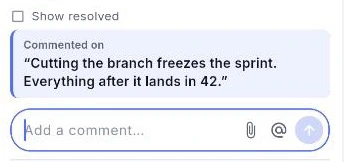
เลือกข้อความก่อน แล้วค่อยคอมเมนต์ เธรดจะถูกยึดไว้กับข้อความที่เลือก และข้อความที่ยกมาจะติดไปอยู่หัวเธรดด้วย — ซึ่งคือสิ่งที่ตอบคำถามว่า "บทสนทนานี้พูดถึงตรงไหน" ในอีกสามสัปดาห์ถัดมา
เธรดเปิดในรางที่เทียบขอบขวา ไม่ใช่หน้าต่างทับบนหน้า หน้าจึงยังอ่านได้ขณะที่บทสนทนาดำเนินอยู่ ถ้าไม่มีที่ให้ราง — หน้าที่เปิดใน peek หรือหน้าต่างแคบ — แผงเดียวกันจะมาในรูปแผ่นเลื่อนจากขวาแทน
รางนี้ซื่อสัตย์กับงานที่ยังไม่จบ การออกไปทั้งที่มีคอมเมนต์ยังไม่ส่งจะถามว่า Discard comment? พร้อมตัวเลือก Keep writing ส่วนการออกจากคอมเมนต์ที่กำลังแก้จะถามว่า Save changes? พร้อมคำตอบครบสามทาง รวมถึงกลับไปแก้ต่อ
- 1.เลือกข้อความแล้วกด ⌘⇧M หรือใช้ปุ่มคอมเมนต์บนแถบจัดรูปแบบ
- 2.เขียนคอมเมนต์แรกแล้วส่ง
- 3.กด Reply เพื่อตอบในเธรดเดิม แทนที่จะเปิดเธรดใหม่
Mention, reaction และไฟล์แนบ
พิมพ์ @ ในคอมเมนต์จะเปิด autocomplete ของสมาชิกใน workspace สิ่งที่ถูกส่งไปคือ mention จริง ๆ ไม่ใช่ตัวอักษร "@ชื่อ" — และนั่นคือสิ่งที่ทำให้กล่องแจ้งเตือนของอีกฝ่ายสว่างขึ้น ถ้าดึงรายชื่อสมาชิกไม่ได้ autocomplete จะว่างเปล่าเฉย ๆ มันไม่เคยขวางไม่ให้คุณคอมเมนต์
Mention เป็นความสามารถของคอมเมนต์ เนื้อหาของเอกสารยังไม่มี
คอมเมนต์หนึ่งอันแนบไฟล์ได้ห้าไฟล์ ไฟล์ละไม่เกิน 300MB ถ้าเลือกเกินที่ว่าง ส่วนเกินจะถูกตัดก่อนอัปโหลด ไม่ใช่หลังอัปโหลดเสร็จ รูปภาพจะกลับมาเป็นภาพย่อในเธรด และไบต์ถูกแคชไว้ทั้ง session เธรดที่สร้างใหม่ทุกครั้งที่มีคนกด reaction จึงไม่ต้องโหลดรูปเดิมซ้ำ
Reaction เป็นอิโมจิ เลือกจากแผงที่เปิดข้างปุ่มที่กด ไม่ใช่กลางจอ
- 1.พิมพ์ @ แล้วเลือกชื่อจากรายการ
- 2.กดปุ่มคลิปหนีบเพื่อแนบไฟล์ — ห้าไฟล์ต่อคอมเมนต์ ไฟล์ละ 300MB
- 3.กดปุ่มอิโมจิบนคอมเมนต์เพื่อแสดงปฏิกิริยา
Resolve, Reopen และสิ่งที่ยังแสดงอยู่
เธรดที่จบแล้วคือ resolve ไม่ใช่ลบ ปุ่มเดิมจะเปลี่ยนเป็น Reopen เมื่อมันถูกปิดไปแล้ว ข้อสรุปที่กลายเป็นว่าผิดจึงกลับมาได้พร้อมข้อถกเถียงครบถ้วน
เธรดที่ resolve แล้วจะออกจากรางเป็นค่าเริ่มต้น มีสวิตช์ Show resolved ไว้เรียกกลับมาดู
เมนู ⋯ ของคอมเมนต์แต่ละอันมี Edit และ Delete การลบถูกบันทึกไว้ในไทม์ไลน์ undo ของหน้า จึงย้อนกลับได้แบบเดียวกับทุกอย่างบนหน้านั้น
- 1.กดเครื่องหมายถูกบนเธรดเพื่อ resolve
- 2.เปิด Show resolved เพื่อดูเธรดที่ปิดไปแล้ว
- 3.ใช้เมนู ⋯ ของคอมเมนต์เพื่อแก้ไขหรือลบ
กล่องแจ้งเตือน
กระดิ่งด้านบนของ sidebar คือกล่องแจ้งเตือน เรียงใหม่สุดขึ้นก่อน อันที่ยังไม่อ่านถูกเน้นไว้ และมี Mark all as read อยู่ด้านบน การเปิดแผงไม่ทำให้อะไรถูกอ่าน — การแตะที่แถวต่างหากที่ทำ ซึ่งเป็นสิ่งที่ทำให้ตัวเลขซื่อตรง
มีเจ็ดเรื่องที่มาถึงที่นี่: มีคนเชิญคุณเข้า workspace, แชร์หน้าให้คุณ, mention คุณ, คอมเมนต์, ตอบคอมเมนต์ของคุณ, เปลี่ยนบทบาทของคุณ หรือเอาคุณออกจาก workspace แต่ละเรื่องเป็นหนึ่งบรรทัดที่ระบุว่าใครเป็นคนทำ
กล่องนี้เป็นของบัญชี ไม่ใช่ของ workspace ที่บังเอิญเปิดอยู่ มันจึงยังอยู่ตอนที่คุณดู Local และตัวเลขเท่าเดิมไม่ว่าจะสลับไป workspace ไหน
การแตะการแจ้งเตือนจะพาไปยังสิ่งที่มันชี้ถึง แม้สิ่งนั้นจะอยู่ใน workspace ที่ sidebar ตอนนี้ไม่ได้แสดงอยู่
- 1.กดกระดิ่งข้างชื่อ workspace
- 2.แตะที่แถวเพื่อไปยังเรื่องนั้น — นั่นคือสิ่งที่ทำให้มันถูกอ่านด้วย
- 3.ใช้ Mark all as read เพื่อล้างตัวเลขทีเดียว
เมื่อการซิงก์ตามไม่ทัน
งานที่ยังไม่ซิงก์ถูกนับรวมจากทุก workspace ที่เปิดอยู่ ไม่ใช่แค่อันที่มองเห็น การสลับ workspace ทิ้งการเชื่อมต่อของอีกอันไว้ให้ทำงานต่อ ตัวเลขที่มองแค่ workspace ตรงหน้าจึงจะปล่อยให้โหลดหน้าใหม่ทั้งที่ของที่ทิ้งไว้ยังไม่ถึงเซิร์ฟเวอร์
ตัวเลขนั้นคือสิ่งเดียวที่กั้นระหว่างคุณกับการปิดแท็บทับงานที่ยังไปไม่ถึงปลายทาง
- 1.สังเกตคำเตือนก่อนปิดหรือรีโหลดขณะที่ยังมีของค้างส่ง
- 2.ให้เวลามันระบายออกไป ดีกว่าฝืนรีโหลด
- 3.ถ้า edit ถูกปฏิเสธหลังบทบาทของคุณเปลี่ยน ให้ดูบทบาทปัจจุบันในตัวสลับก่อนลองใหม่